Установка и использование Имо Мессенджер на компьютере (01.06.2026, 16:10), просмотров: 1126
 Данное изображение взято с источника новостной статьи.
Если вы считаете, что использование данного изображения
нарушает ваши авторские права,
пожалуйста, свяжитесь с нами
Мы обязательно рассмотрим ваш запрос и примем необходимые меры. IMO – не самый популярный мессенджер, но известный своей простотой и доступностью. Одним из преимуществ ИМО в сравнении с другими сервисами для общения является его мультиплатформенность – пользоваться программой можно как с телефона, так и на ПК. Узнаем, как скачать IMO для Windows и установить мессенджер на компьютер. Преимущества приложения
ИМО мессенджер для Windows хорош тем, что благодаря сервису пользователь может не отвлекаться на телефон во время работы на компьютере. Это позволяет ему оставаться на связи с друзьями.
Мессенджер обладает неоспоримыми преимуществами:
- сервис доступен абсолютно бесплатно и скачать Imo можно на любое устройство.
- мало расходует трафика, работает даже при низкой скорости интернета при сохранении высокого качества связи;
- прост в использовании, не перегружен множеством ненужных опций;
- можно скачать на любое устройство, будь то телефон, планшет, ноутбук, или компьютер;
- лишен рекламы и платных услуг;
- сохраняет историю сообщений;
- постоянно самосовершенствуется для более удобной и стабильной работы.
Функции на Windows
Бесплатная кроссплатформенная программа для мгновенного обмена сообщениями, а также для совершения звонков посредством IP-телефонии.
- Cервис предлагает стандартный набор функций для чата соц.сети:
- осуществление аудио- и видеозвонков;
- работа в режиме видеоконференции или группового чата;
- обмен документами, текстовыми и графическими сообщениями, смайлами, стикерами;
- работа с контактами: удаление, добавление, объединение в группы;
- поддержка сторонних протоколов (Google Talk, Yahoo, ICQ, Facebook и др.);
- настройка параметров учетной записи, уведомлений.
Где скачать для ПК Windows
Прежде чем устанавливать IMO на компьютер с ОС Windows, необходимо предварительно установить приложение на телефон и авторизоваться в нем. Следуйте инструкции:
- На сайте по ссылке выше загрузите нужную версию мессенджера;
- Нажмите на ссылку, чтобы началась загрузка;
- После скачивания файла останется только запустить установку и авторизоваться в приложении.
Инструкция по установке
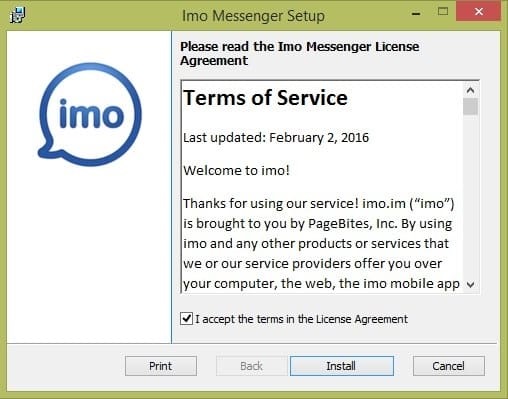
Устанавливаем IMO for Windows и запускаем программу:
- Открываем ранее загруженный установочный файл. Найти его можно в списках загрузок браузера или папке «Мой компьютер/Загрузки».
- Соглашаемся с условиями использования приложения и запускаем установку IMO.
- Ждем, пока процесс завершится, а затем нажимаем «Закончить».
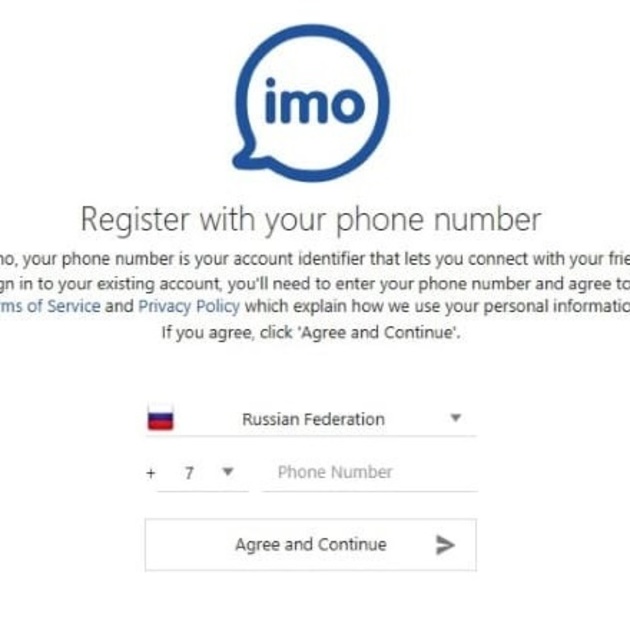
- Ищем на рабочем столе новый значок, запускаем программу и вводим номер сотового в открывшемся окне.
Напомним, что предварительно необходимо загрузить ИМО на смартфон и завести аккаунт в мобильном приложении. Ждем, пока на телефон придет СМС с кодом подтверждения. Вводим эти цифры в окно на экране компьютера. Дожидаемся завершения авторизации пользователя и приступаем к общению.
Последние новости:
 Нужен ли линкбилдинг для сайта в 2026 году? Нужен ли линкбилдинг для сайта в 2026 году?
Каждый год в SEO-сообществе поднимается один и тот же вопрос: не устарел ли... Аренда бульдозера и самосвала в Санкт-Петербурге: комплексный подход к земляным работам Аренда бульдозера и самосвала в Санкт-Петербурге: комплексный подход к земляным работам
Строительные,
дорожные и земляные работы в Санкт-Петербурге и Ленинград... Подписка Яндекс Плюс и Алиса: максимум возможностей для умного дома Подписка Яндекс Плюс и Алиса: максимум возможностей для умного дома
Покупка умной колонки с голосовым помощником открывает дверь в мир
совр... Игровой ноутбук: как сделать правильный выбор в Алматы Игровой ноутбук: как сделать правильный выбор в Алматы
Покупка игрового
ноутбука — это инвестиция в комфортный гейминг, творче... Реки, горы и шахты: откуда у казахстанских клубов их названия Реки, горы и шахты: откуда у казахстанских клубов их названия
Имена команд болельщики произносят сотни раз за сезон и почти никогда не за... Как не опоздать на городской транспорт: практический чек-лист Как не опоздать на городской транспорт: практический чек-лист
Опоздание на городской транспорт редко происходит только из-за одной причин... Влияние прогресса на развитие онлайн игр Влияние прогресса на развитие онлайн игр
Индустрия гейминга демонстрирует впечатляющие темпы роста. Сфера виртуальны... Какие тренировки помогают мужчинам снизить стресс Какие тренировки помогают мужчинам снизить стресс
Стресс давно стал частью повседневной жизни: работа, дедлайны, финансовые в... Тяжесть и усталость в ногах: когда стоит обратить внимание на здоровье вен Тяжесть и усталость в ногах: когда стоит обратить внимание на здоровье вен
К вечеру ноги у многих людей становятся
тяжелыми, уставшими, немного от... Тренды ИТ в 2026 году: ИИ, облака, кибербезопасность и автоматизация Тренды ИТ в 2026 году: ИИ, облака, кибербезопасность и автоматизация
Технологии
меняются настолько быстро, что решения, которые еще вчера сч...
 |
Самые читаемые:
Самые обсуждаемые:
|








Комментарии:
Нет комментариев. Почему бы Вам не оставить свой?
Для того чтобы оставить комментарий зарегистрируйтесь и войдите на сайт под своим именем.
Если Вы уже регистрировались то просто войдите на сайт под своим именем.